
はじめる前に確認すること
この手順は、iPhoneの「ファイル」アプリでZIPを開き、写真アプリへ保存する方法です。 画面例はiOS 26.5で確認しています。OSのバージョンや表示設定により、文言や位置が少し異なる場合があります。
- ZIPのダウンロードが完了していること
- iPhoneの空き容量が十分にあること
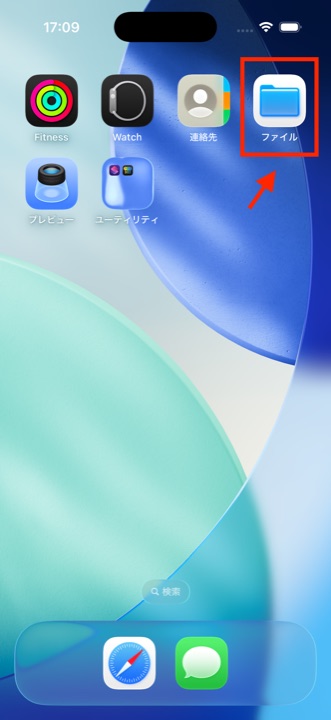
ファイルアプリを開く
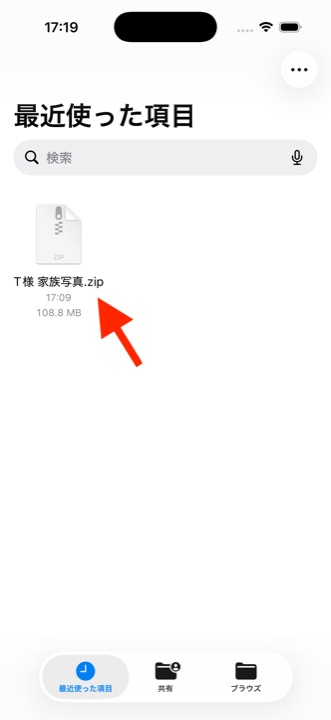
iPhoneのホーム画面から「ファイル」アプリを開きます。 ダウンロードしたZIPは、「最近使った項目」または「ブラウズ」内の「ダウンロード」に表示されることが多いです。
ZIPファイルをタップして展開する
ダウンロードしたZIPファイルをタップします。 iPhoneでは、ZIPをタップすると同じ場所に展開済みのフォルダが作られます。同じ名前のフォルダがある場合は、別名で作成されることがあります。
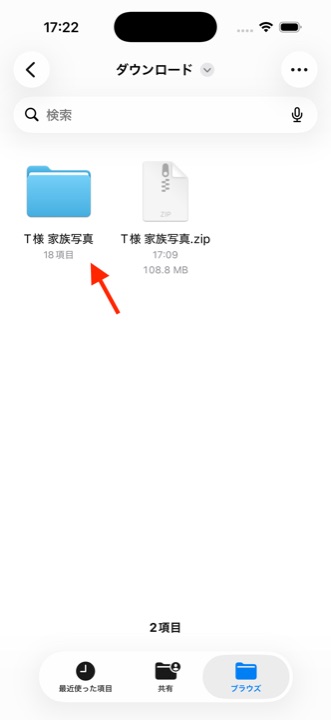
展開されたフォルダを開く
展開されたフォルダをタップして開きます。 フォルダの中に写真ファイルが表示されます。
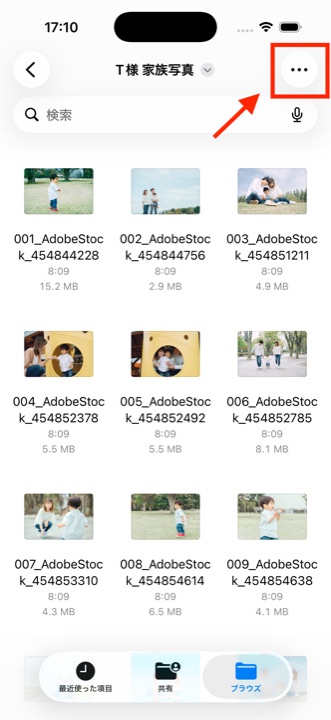
写真を選択する
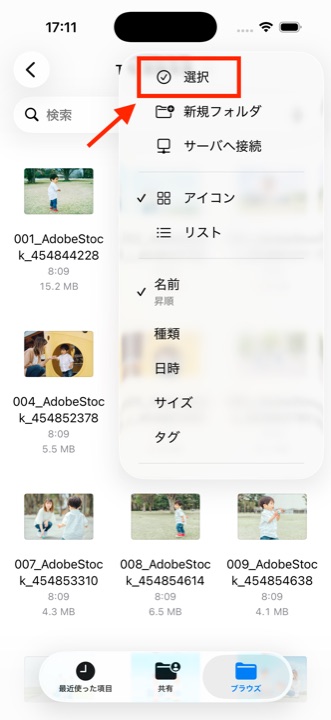
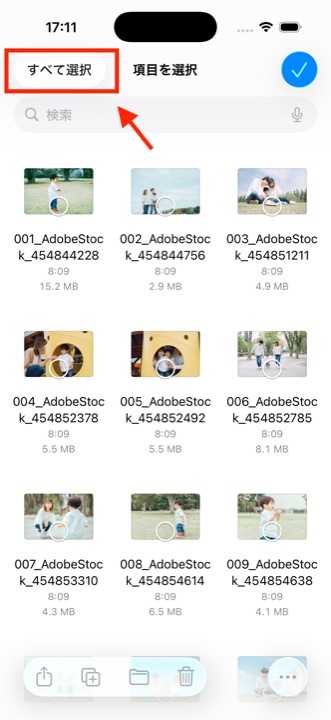
右上の「…」をタップし、メニューから「選択」を選びます。 すべて保存する場合は、選択画面に切り替わったあと、左上の「すべてを選択」をタップします。 一部だけ保存する場合は、保存したい写真を個別に選択してください。
共有メニューから写真アプリへ保存する
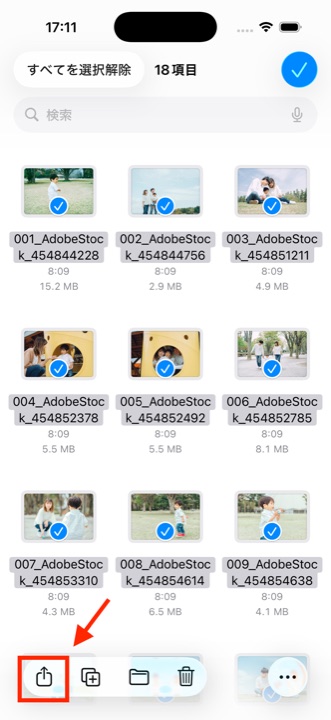
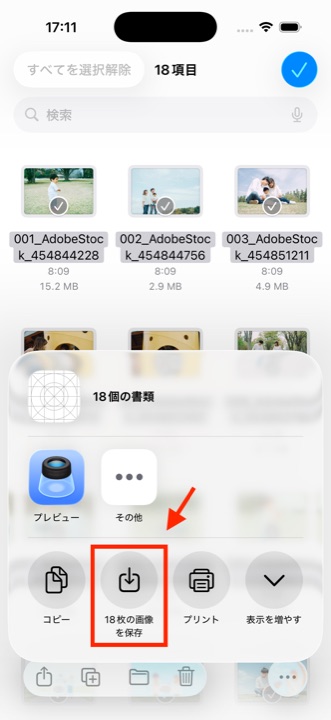
写真を選択した状態で、左下の共有ボタンをタップします。 共有メニューが開いたら、「○枚の画像を保存」を選ぶと写真アプリへ保存されます。
- 保存後は、写真アプリの「最近の項目」を確認してください
- 保存に失敗する場合や時間がかかる場合は、写真を少ない枚数に分けて選択してください
- 保存先に見つからない場合は、ファイルアプリ内に写真が残っているか確認してください