
はじめる前に確認すること
この手順は、Pixel 8(Android 17)で、GoogleのファイルアプリとGoogle フォトを使って確認した一例です。 Galaxy、Xperia、Xiaomiなど他社製のAndroid端末では、ファイルアプリや写真・ギャラリーアプリの名前、文言、操作位置が異なる場合があります。 端末固有の操作については、お持ちの端末のメーカーや携帯会社のサポート案内もご確認ください。
- ZIPのダウンロードが完了していること
- Android端末の空き容量が十分にあること
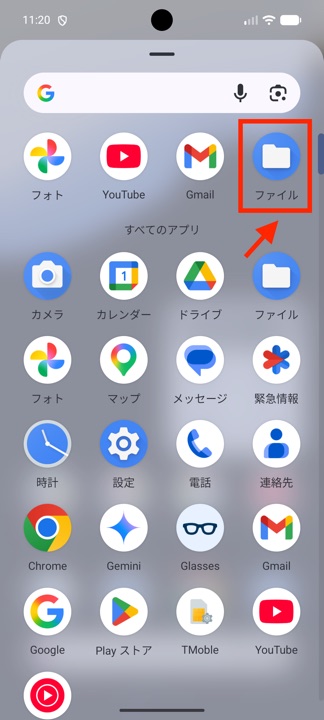
ファイルアプリを開く
Androidのアプリ一覧から「ファイル」アプリを開きます。 ダウンロードしたZIPは、「ダウンロード」に表示されることが多いです。
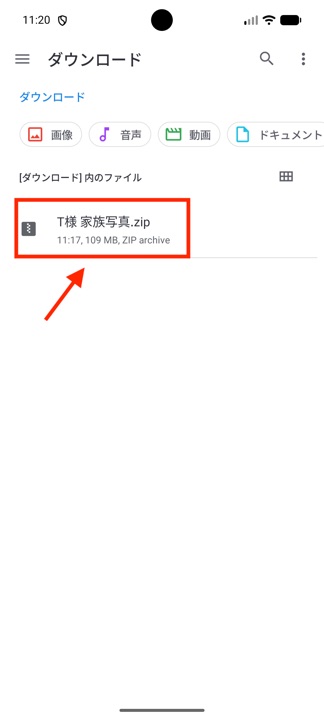
ダウンロード内のZIPファイルを開く
「ダウンロード」を開き、保存されたZIPファイルをタップします。 ZIPを開くと、中に入っている写真ファイルの一覧が表示されます。
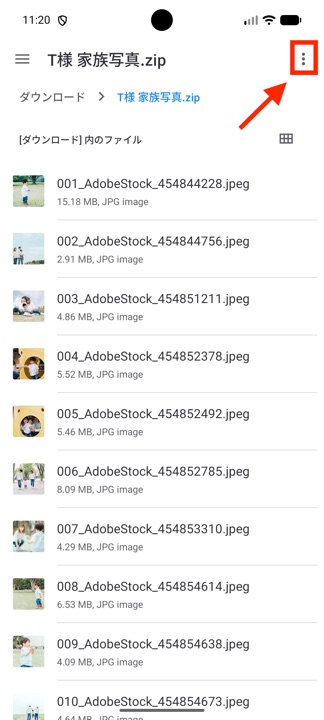
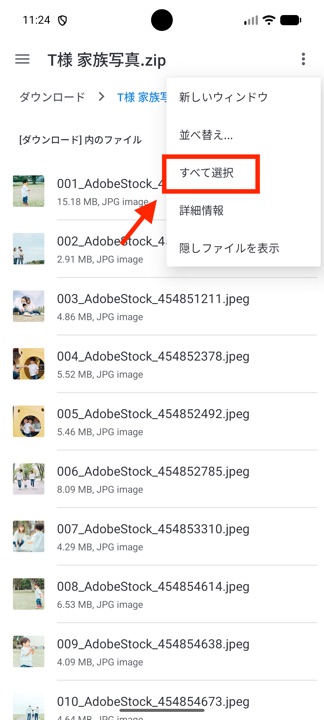
写真をすべて選択する
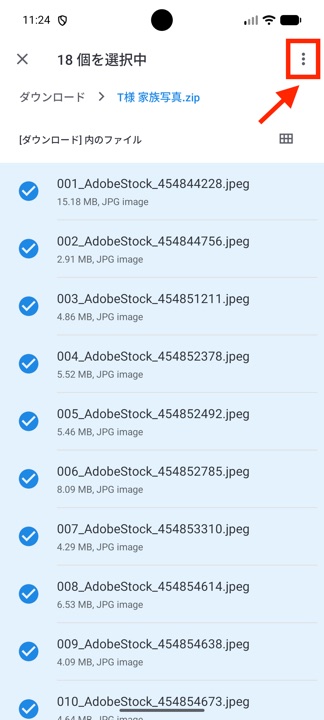
ZIPの中の写真が表示されたら、右上の「︙」をタップします。 メニューから「すべて選択」を選ぶと、ZIP内の写真をまとめて選択できます。
選択した写真を解凍する
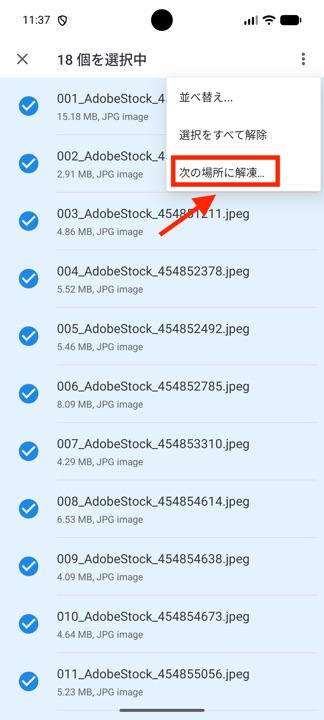
写真が選択された状態で、もう一度右上の「︙」をタップします。 メニューから「次の場所に解凍...」を選び、画面の案内に沿って解凍します。
解凍が終わるまで待つ
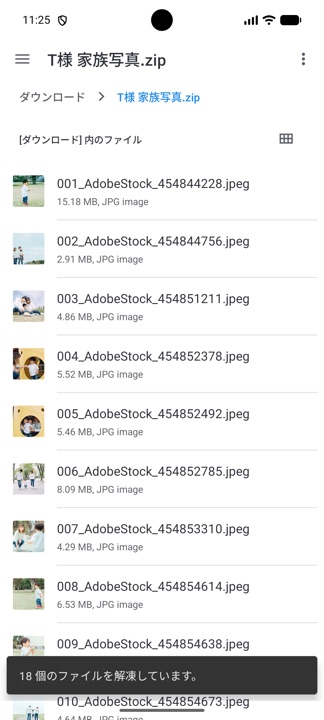
解凍が始まると、「ファイルを解凍しています」と表示されます。 写真の枚数や容量が多い場合は、完了まで少し時間がかかることがあります。
写真・ギャラリーアプリで確認する
解凍が完了したら、Google フォトや端末標準のギャラリーアプリなどを開きます。 「Download」などの端末内フォルダに、解凍した写真が表示されることがあります。
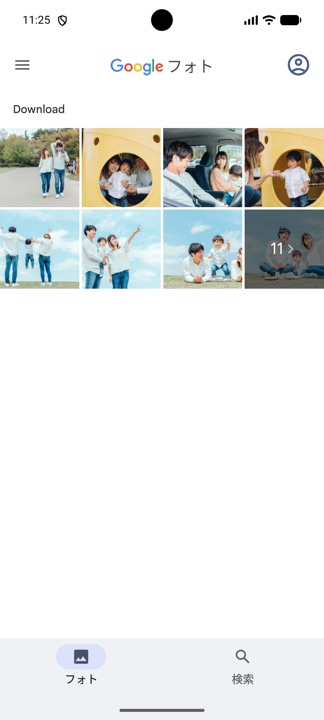
- 表示されない場合は、写真アプリ内のアルバム、コレクション、端末フォルダなども確認してください
- 保存先を別の場所にした場合は、選択した保存先フォルダを確認してください
- 解凍に失敗する場合は、端末の空き容量を確認してください