
保存前に確認すること
共有されたアルバムや購入後のダウンロードページをSafariで開いてください。
- LINEやInstagramなどのアプリ内ブラウザで開いている場合は、Safariで開き直す
- パスワード付きアルバムの場合は、先にパスワードを入力する
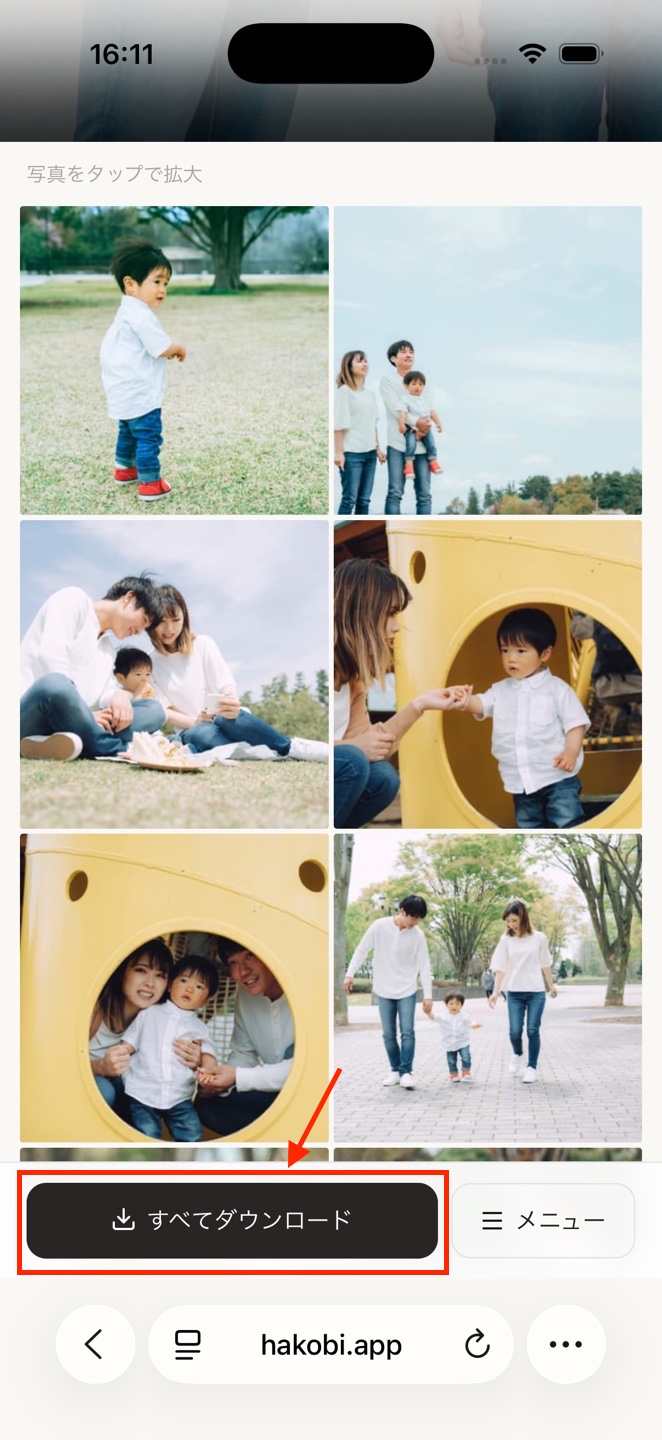
「すべてダウンロード」をタップする
アルバムの写真一覧まで進み、画面下の「すべてダウンロード」をタップします。 動画を含むアルバムでは「写真をすべて保存」など、ボタン名が異なることがあります。
「カメラロールに保存」を選ぶ
保存方法の選択画面が表示されたら、「カメラロールに保存」をタップします。 写真の枚数に応じて、保存用データの準備に少し時間がかかることがあります。
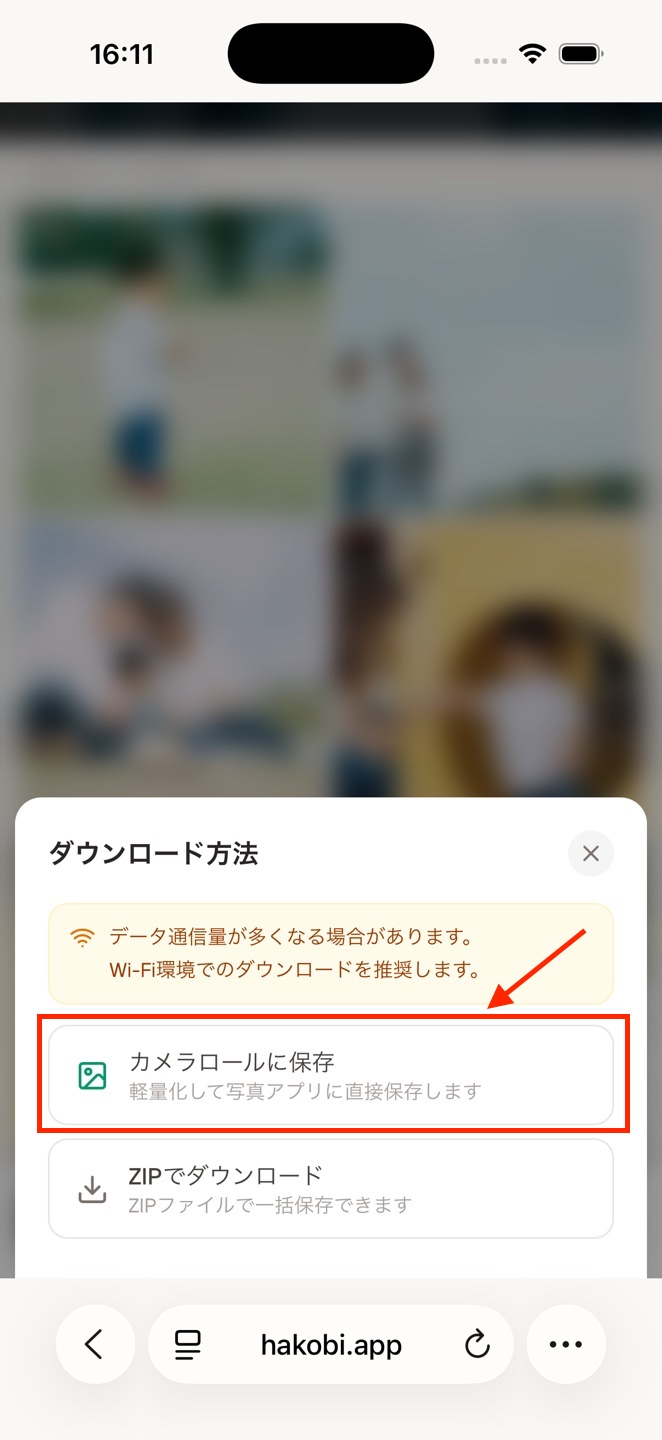
印刷や編集に使う高画質データが必要な場合は、「ZIPでダウンロード」を選んでください。 200枚を超える写真をまとめて保存する場合も、カメラロールへ直接保存できないため、ZIPでダウンロードしてください。 ZIPで保存する操作は、iPhoneで写真をZIPで保存する方法をご確認ください。保存したZIPを写真アプリへ追加する操作は、iPhoneでZIPの写真を写真アプリに保存する方法をご確認ください。
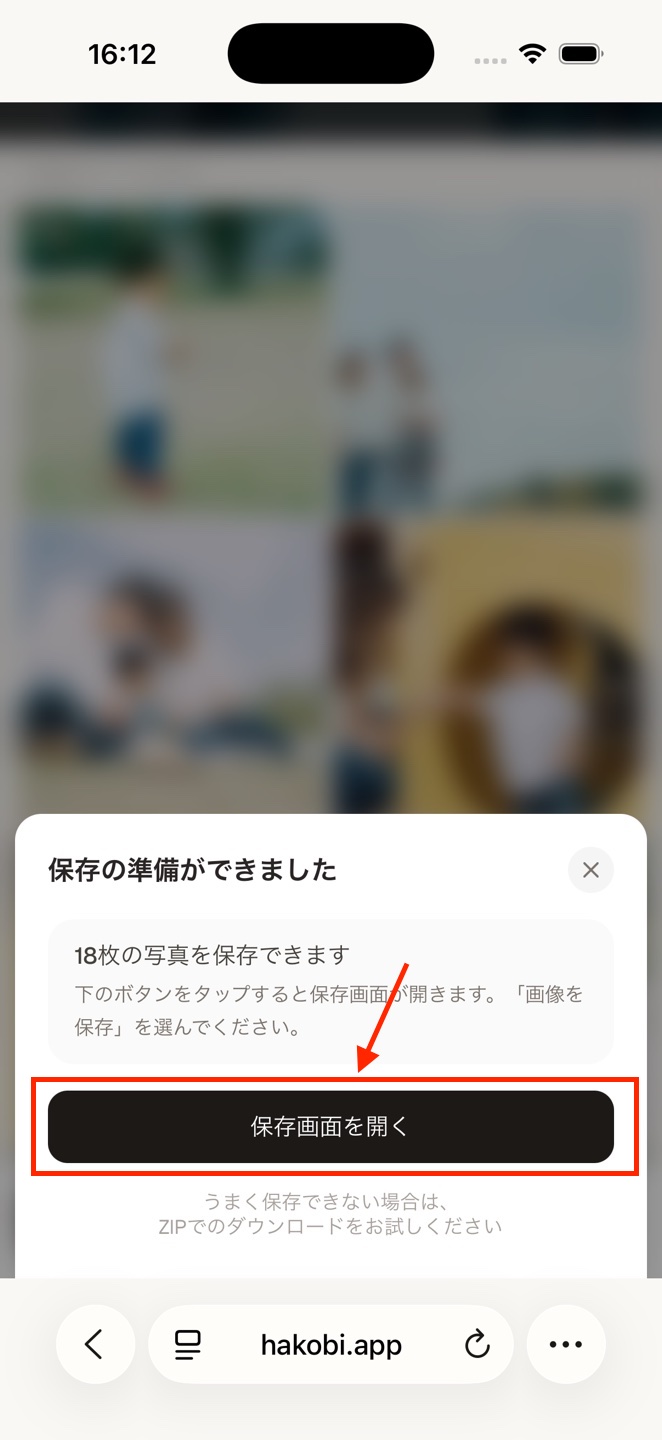
保存画面を開く
写真の準備が終わると、「保存の準備ができました」という画面が表示されます。 「保存画面を開く」をタップすると、iPhoneの共有画面が開きます。
iPhoneの共有画面で写真を保存する
iPhoneの共有画面が開いたら、「画像を保存」または「○枚の画像を保存」をタップします。 表示される数字は、一度に保存する写真の枚数です。
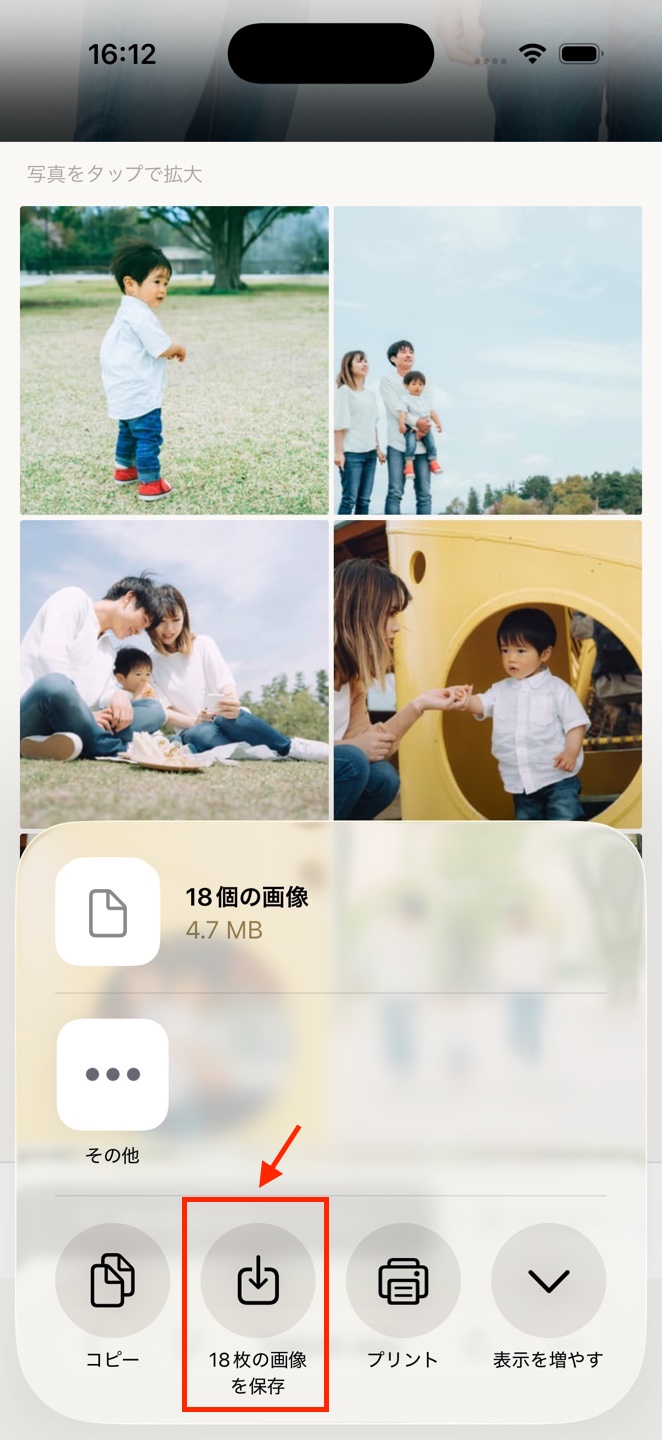
21〜200枚の場合は、続けて次の写真分の共有画面が表示されます。 端末の状況によっては、一度に表示される枚数が20枚より少なくなることがあります。 すべての写真を保存し終えるまで、「○枚の画像を保存」を繰り返してください。
共有画面が閉じたら、iPhoneの「写真」アプリを開き、ライブラリに写真が追加されているか確認してください。
- 共有画面が続けて表示される場合は、その都度「○枚の画像を保存」を選ぶ
- 項目が見えない場合は、共有画面の下側をスクロールする
- 通信量が大きくなる場合があるため、Wi-Fi環境での保存をおすすめします
うまく保存できないとき
保存画面が開かない、または「画像を保存」が見つからない場合は、ブラウザや保存方法を変えてお試しください。 枚数が多い場合や高画質データを保存する場合は、ZIPでのダウンロードやパソコンでの保存のほうが安定することがあります。
- Safariで開き直す
- iPhoneの空き容量を確認する
- 一度に保存する枚数を減らす
- 高画質で保存したい場合は、ZIPでダウンロードする
アルバムページで写真を1枚だけ個別にダウンロードする場合は、ここで紹介した保存方法の選択画面を経由しないことがあります。