
保存前に確認すること
共有されたアルバムをSafariで開いてください。 LINEやInstagramなどのアプリ内ブラウザでは、ダウンロードが正しく始まらない場合があります。
- 通信量が大きくなることがあるため、Wi-Fi環境をおすすめします
- iPhoneの空き容量が十分にあることを確認します
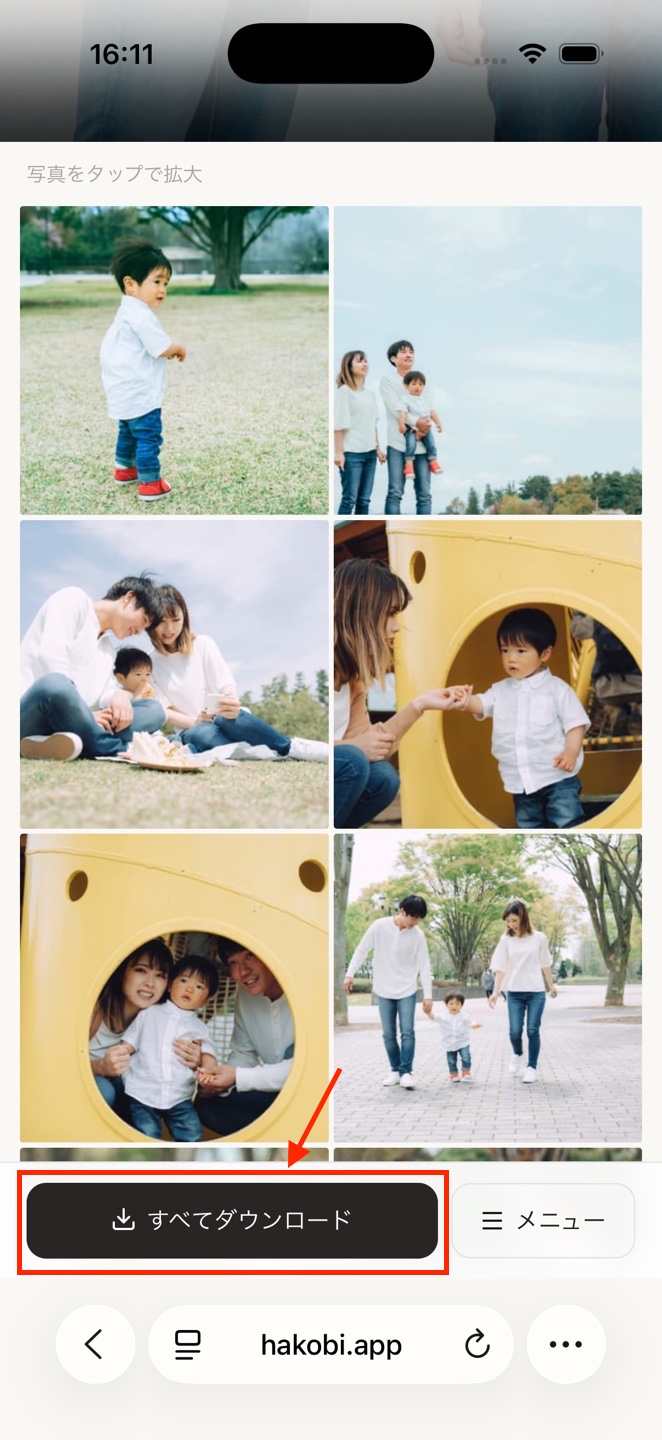
「すべてダウンロード」をタップする
アルバムの写真一覧まで進み、画面下の「すべてダウンロード」をタップします。 動画を含むアルバムでは「写真をすべて保存」など、ボタン名が異なることがあります。
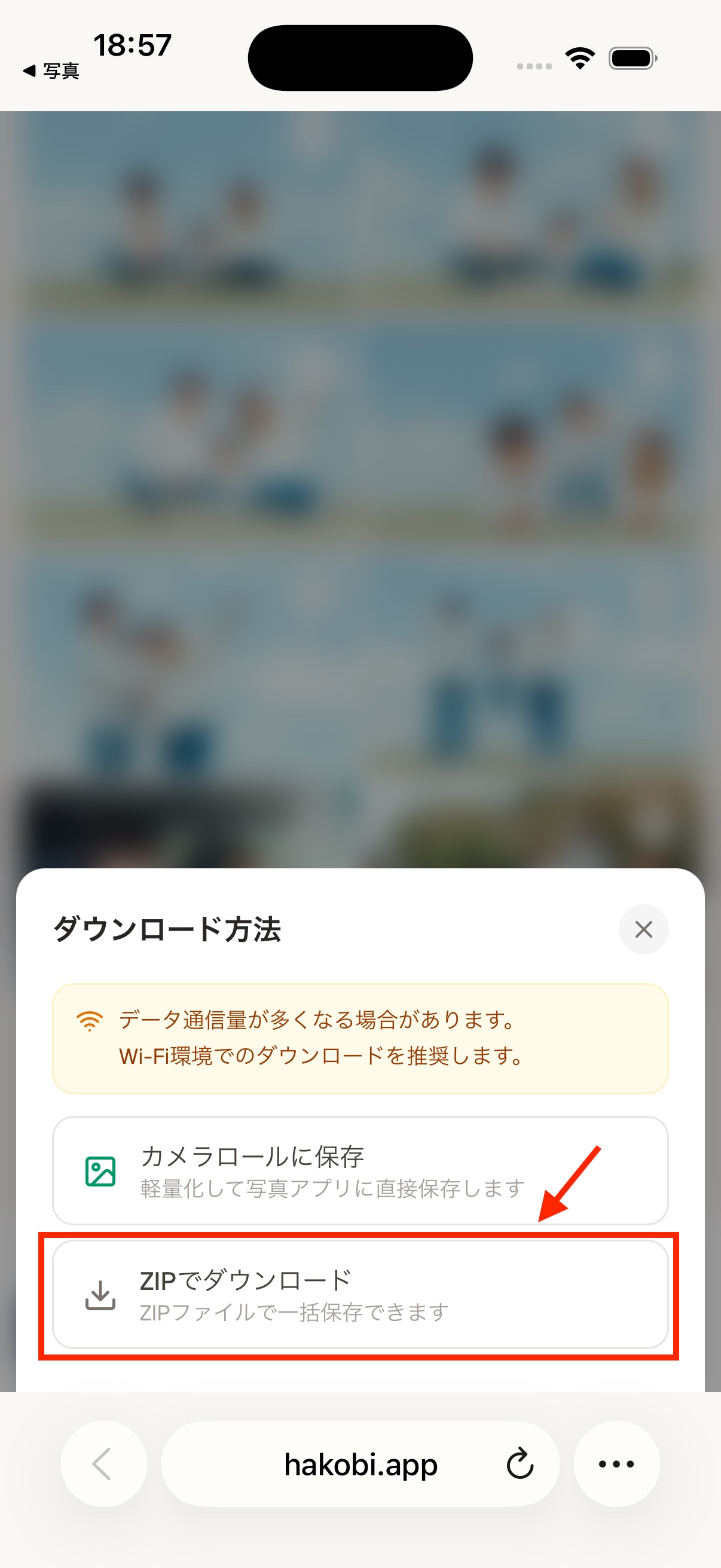
「ZIPでダウンロード」を選ぶ
「ダウンロード方法」が表示されたら、「ZIPでダウンロード」をタップします。 続けて、保存する写真の画質を選ぶ画面が表示されます。
画質を選ぶ
「画質を選択」が表示されたら、「高画質」または「軽量」をタップします。 選んだ画質の写真がZIPファイルにまとめられます。
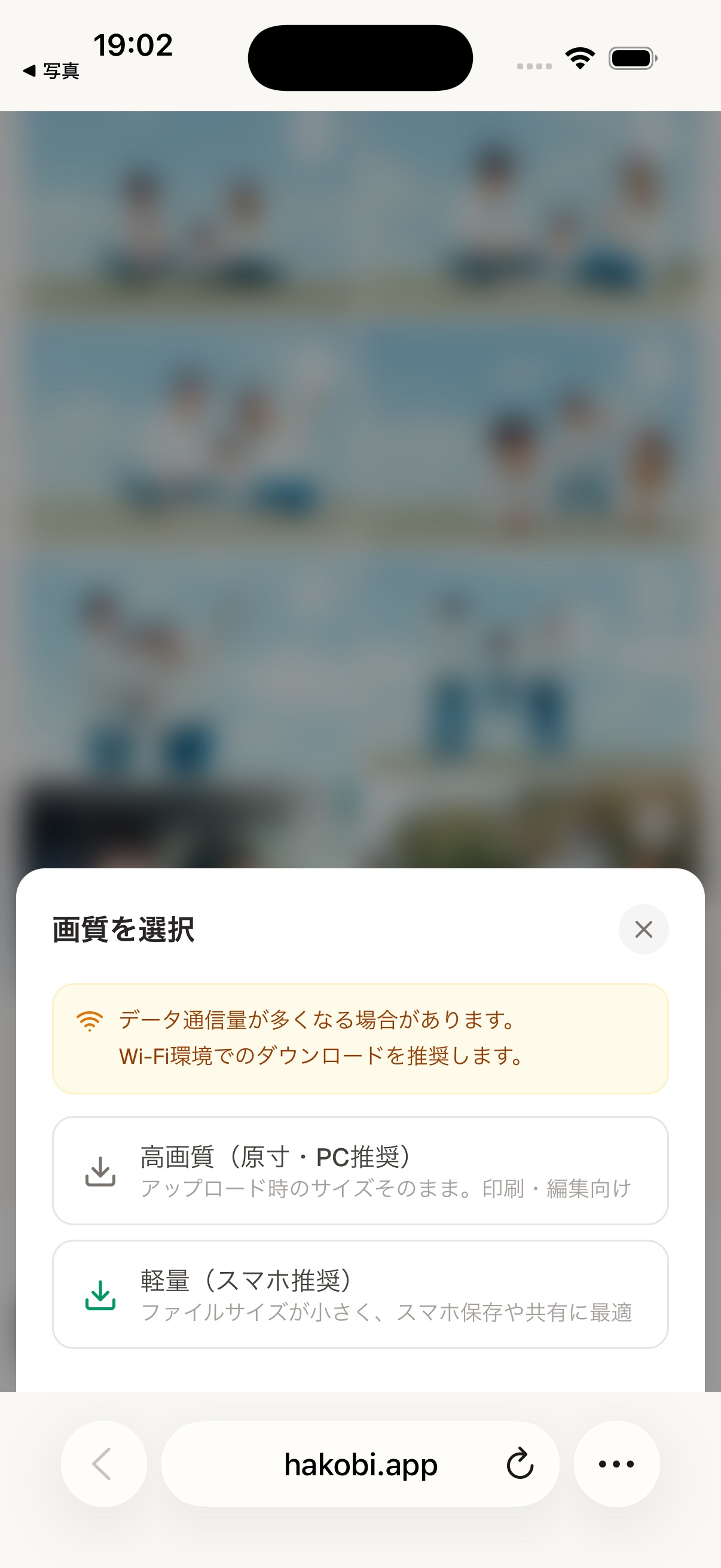
- 高画質:アップロード時のサイズそのまま。印刷や編集向けです
- 軽量:ファイルサイズが小さく、スマートフォンでの保存や共有に向いています
写真の枚数や容量によっては、「ZIPを準備」または「PCでの利用をおすすめします」と表示されることがあります。画面の案内に沿って進めてください。
容量が多い場合はZIPの準備を待つ
写真の容量が多い場合は、ZIPの準備に時間がかかることがあります。 「ZIPを準備しています」と表示されたら、ページを閉じても準備は続きます。
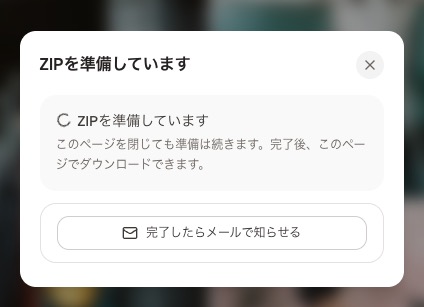
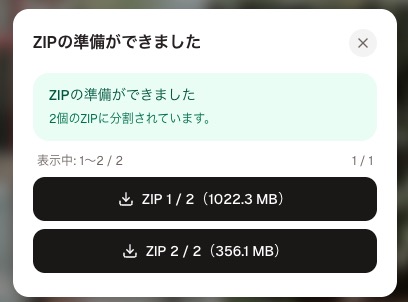
準備ができると、「ZIPの準備ができました」と表示されます。 容量によっては複数のZIPに分かれるため、表示されたZIPを上から順にすべてダウンロードしてください。
保存したZIPを確認する
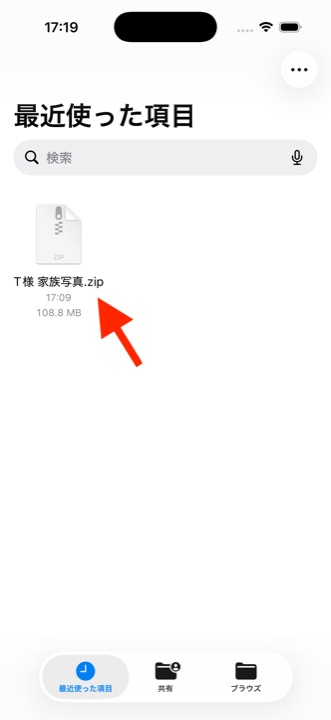
ダウンロードが終わったら、iPhoneの「ファイル」アプリを開きます。 「ダウンロード」に保存されたZIPをタップすると、写真が入ったフォルダへ展開できます。
ZIPを展開して写真アプリへ追加する詳しい手順は、iPhoneでZIPの写真を写真アプリに保存する方法をご確認ください。