はじめる前に確認すること
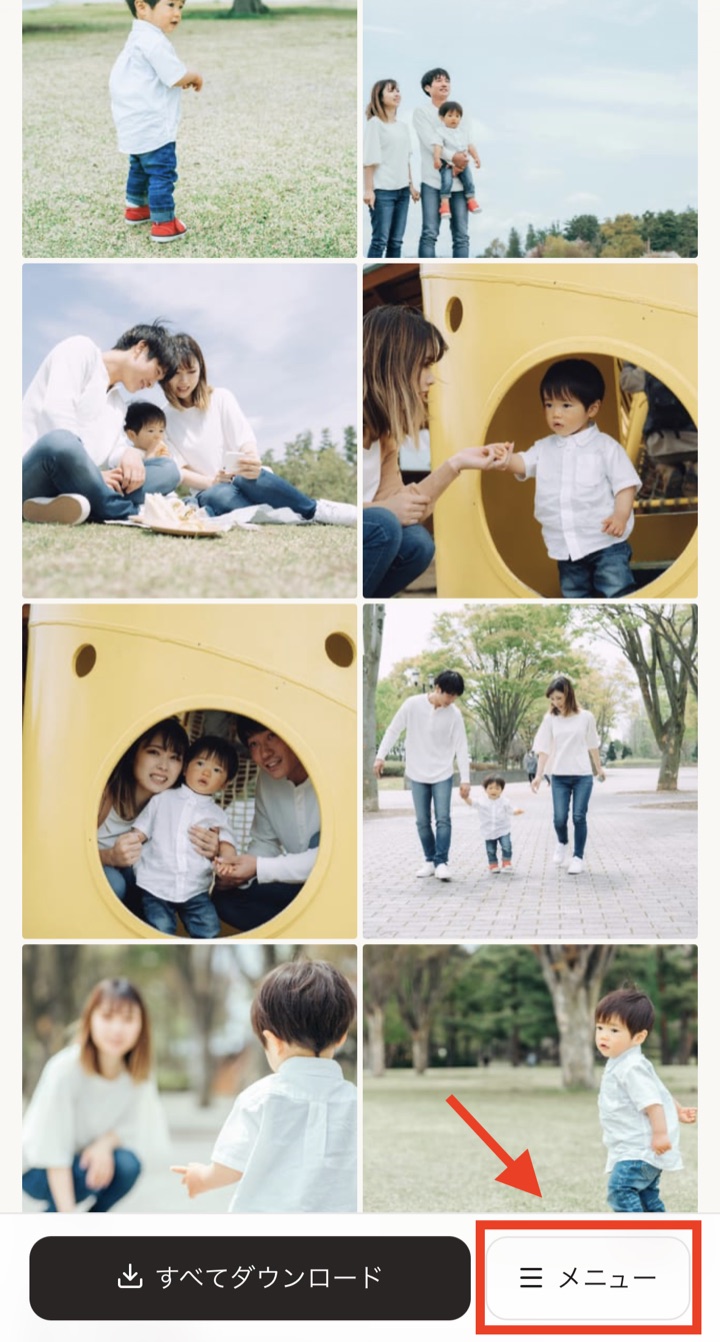
気に入った写真や希望を伝えたい写真を、まとめて選んで送信できます。 アルバムの下部にある「メニュー」から操作します。
写真を選んだ画面に「セレクトを確認」が表示されない場合は、そのアルバムではセレクトを受け付けていないことがあります。共有元のフォトグラファーへご確認ください。
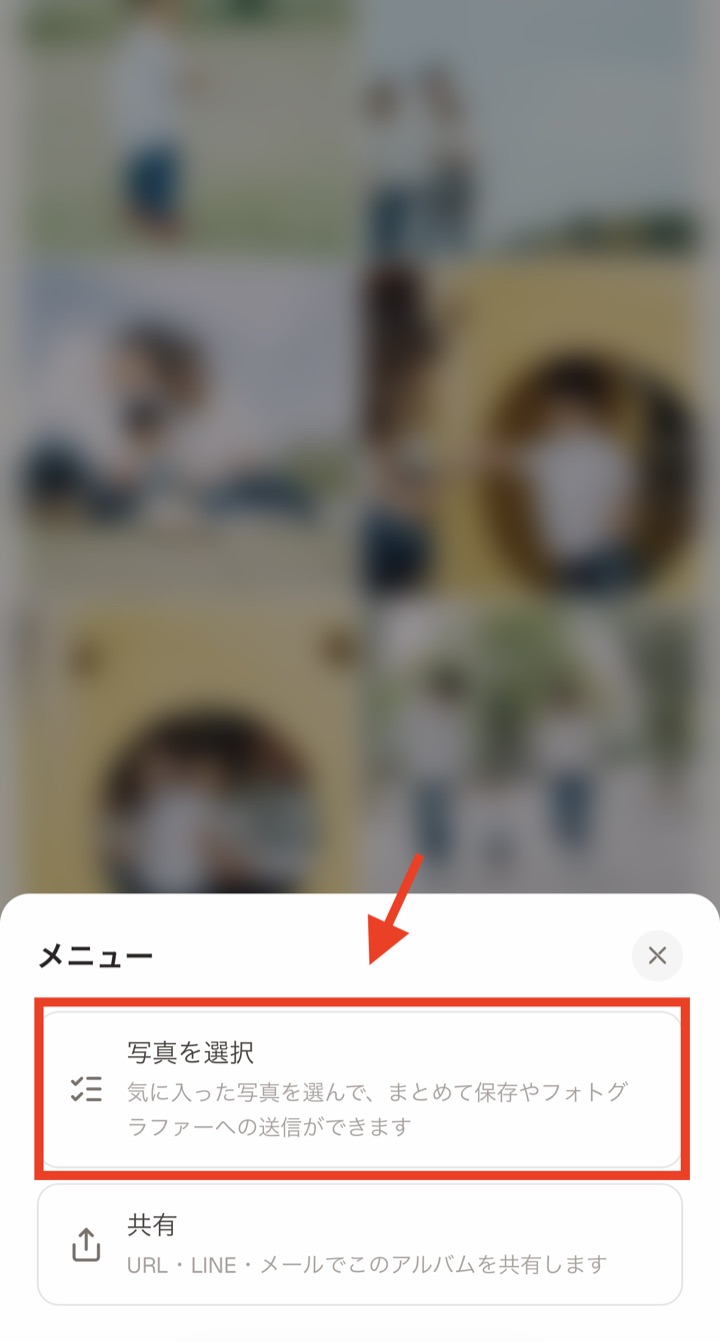
メニューから「写真を選択」を開く
アルバムの下部にある「メニュー」をタップします。 メニューが開いたら「写真を選択」をタップしてください。
送りたい写真を選ぶ
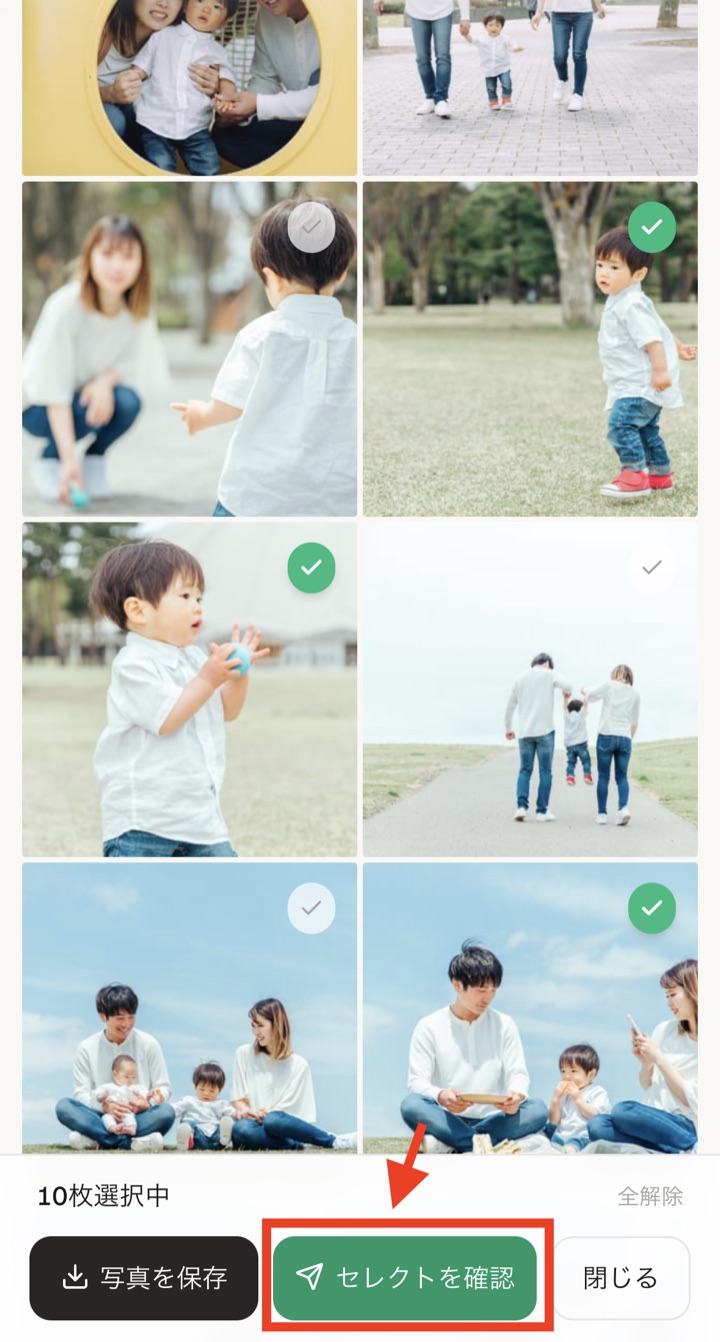
送りたい写真をタップすると、写真に緑色のチェックマークが付きます。 選択を外す場合は、同じ写真をもう一度タップします。 選び終わったら、画面下部の「セレクトを確認」をタップしてください。
セレクト内容を確認する
「セレクトを確認」画面で、選んだ写真と枚数を確認します。 左右の矢印や下部の小さな写真をタップすると、選択した写真を切り替えて確認できます。
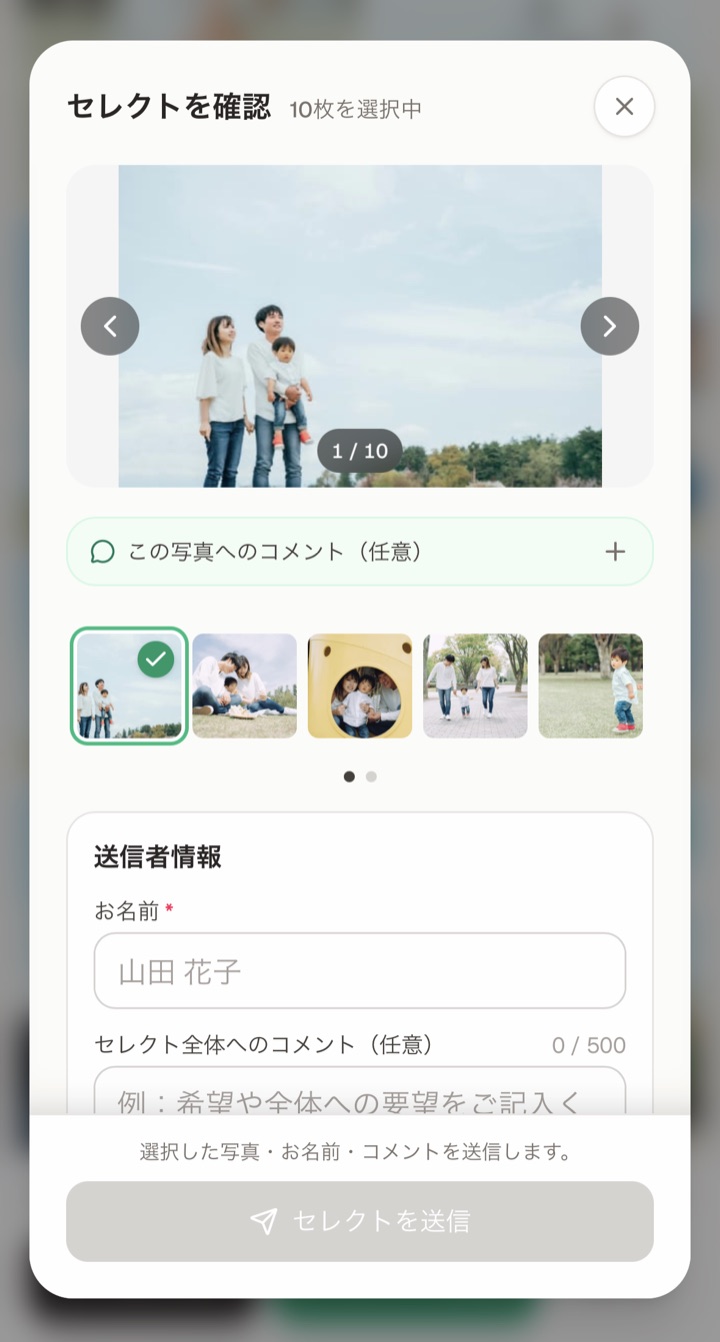
必要に応じて写真ごとのコメントを入力する
写真ごとに伝えたいことがある場合は、対象の写真を表示して「この写真へのコメント(任意)」をタップします。 コメント欄が開いたら、100文字以内で入力してください。
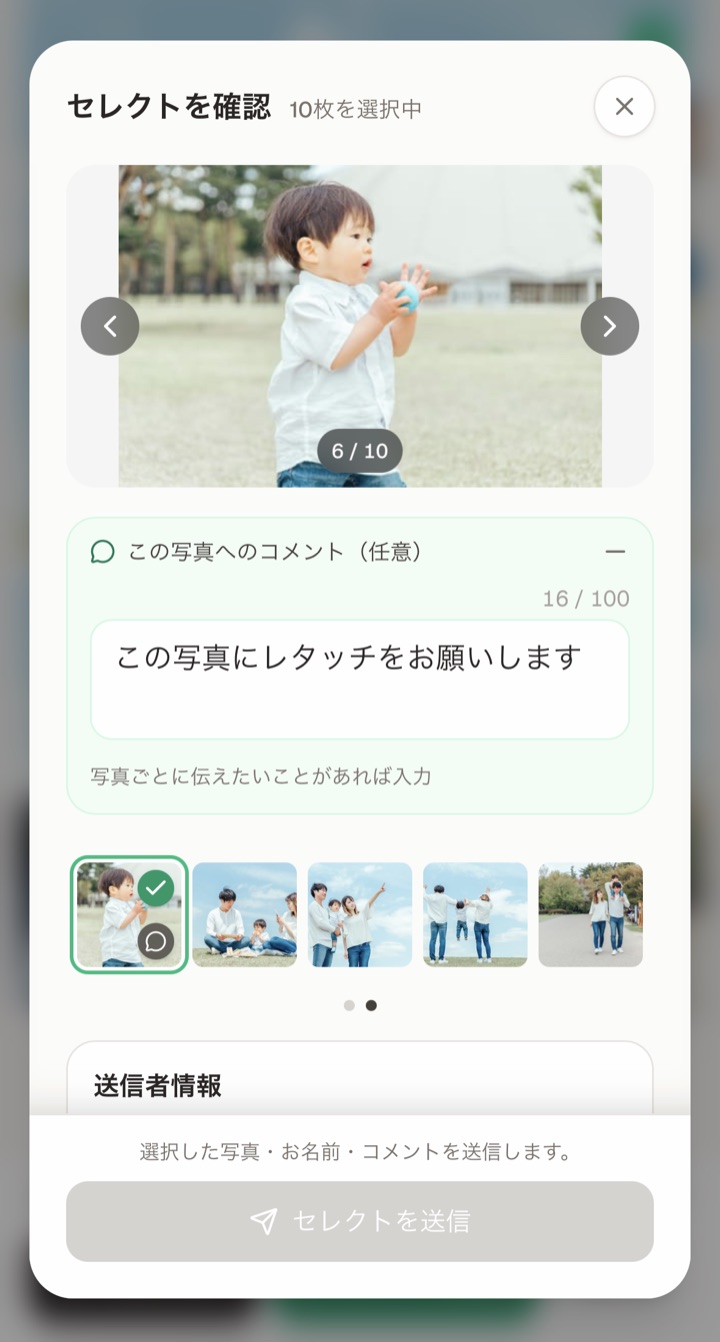
- コメントを付けたい写真は、下部の小さな写真から切り替えられます
- コメントが入力された写真には、吹き出しマークが表示されます
- 写真ごとのコメントは任意です
送信者情報を入力して送信する
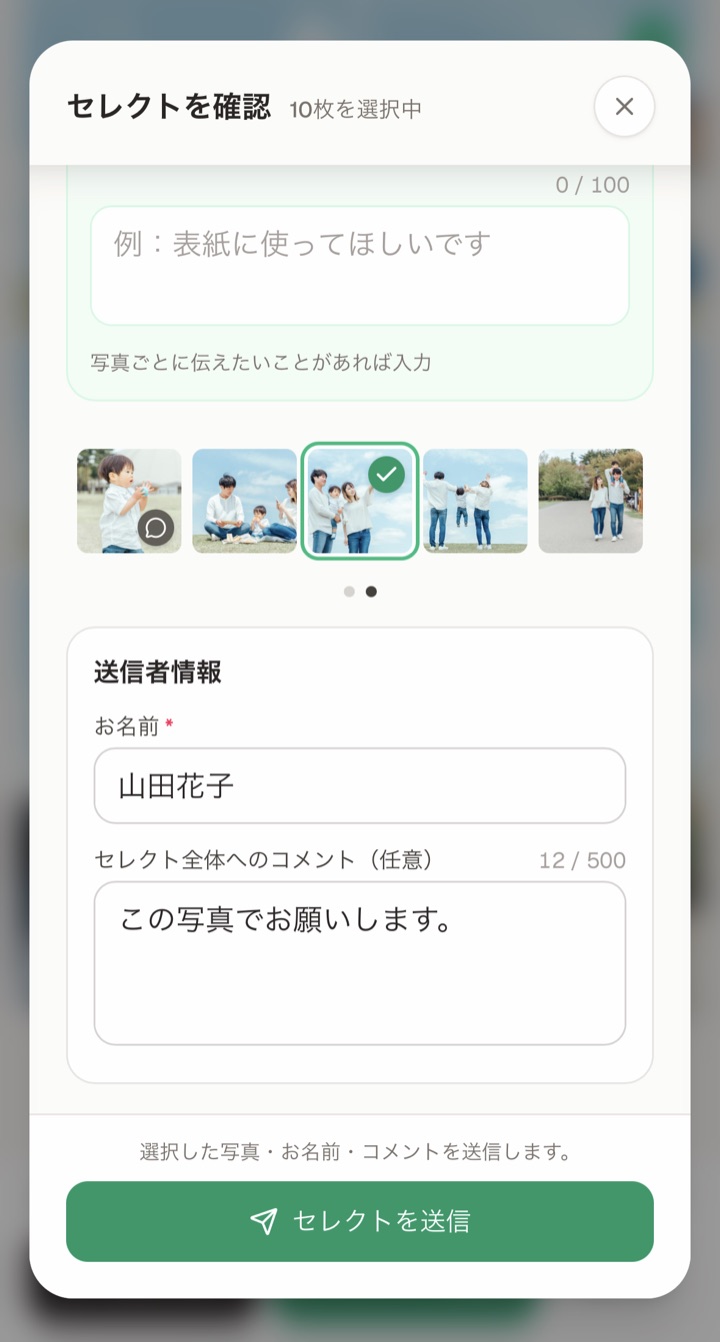
画面を下へ進み、「送信者情報」にお名前を入力します。 セレクト全体について伝えたいことがある場合は、「セレクト全体へのコメント(任意)」へ入力してください。 内容を確認したら「セレクトを送信」をタップします。
送信完了を確認する
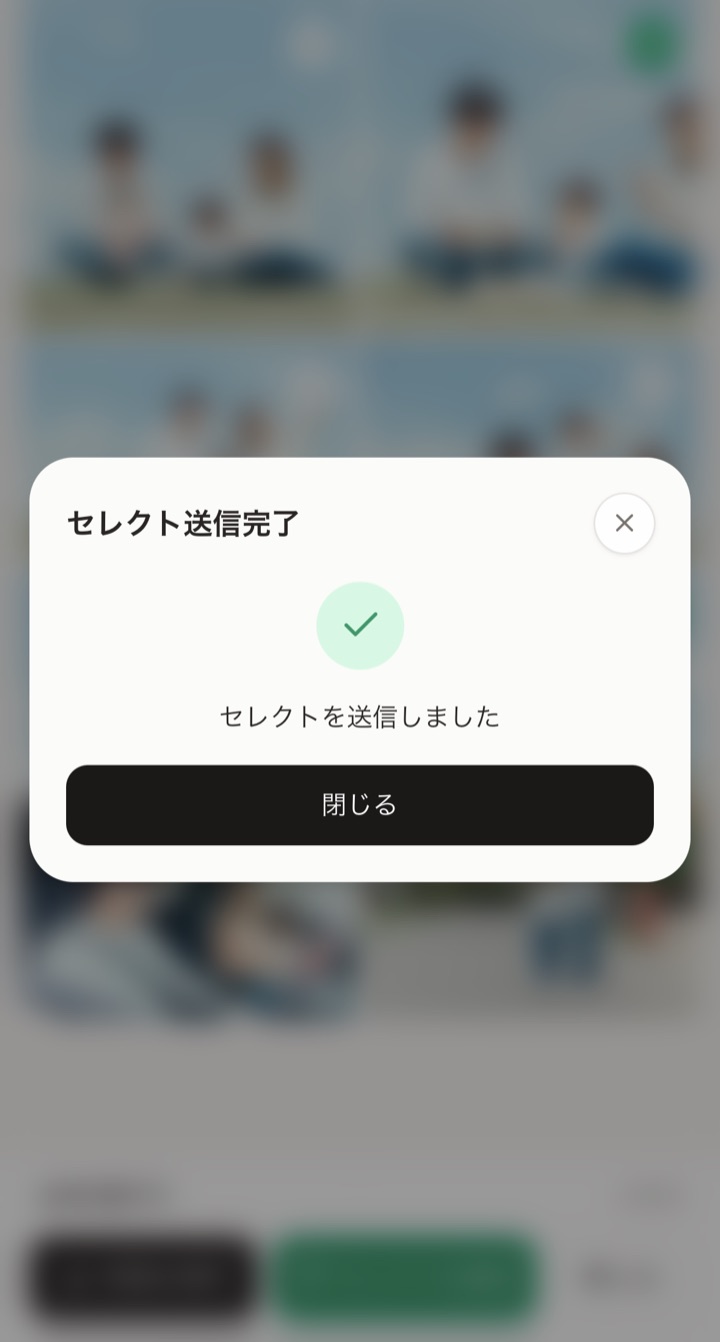
「セレクトを送信しました」と表示されたら送信完了です。 「閉じる」をタップしてアルバムへ戻ります。