
保存を始める前に
共有されたアルバムをChromeで開いてください。 LINEやInstagramなどのアプリ内ブラウザでは、保存画面が正しく開かない場合があります。
- 通信量が大きくなることがあるため、Wi-Fi環境をおすすめします
- 写真を1枚だけ保存する場合は、個別保存のほうが簡単です
1枚だけ保存する手順は、Androidで写真を1枚ずつ保存する方法で説明しています。
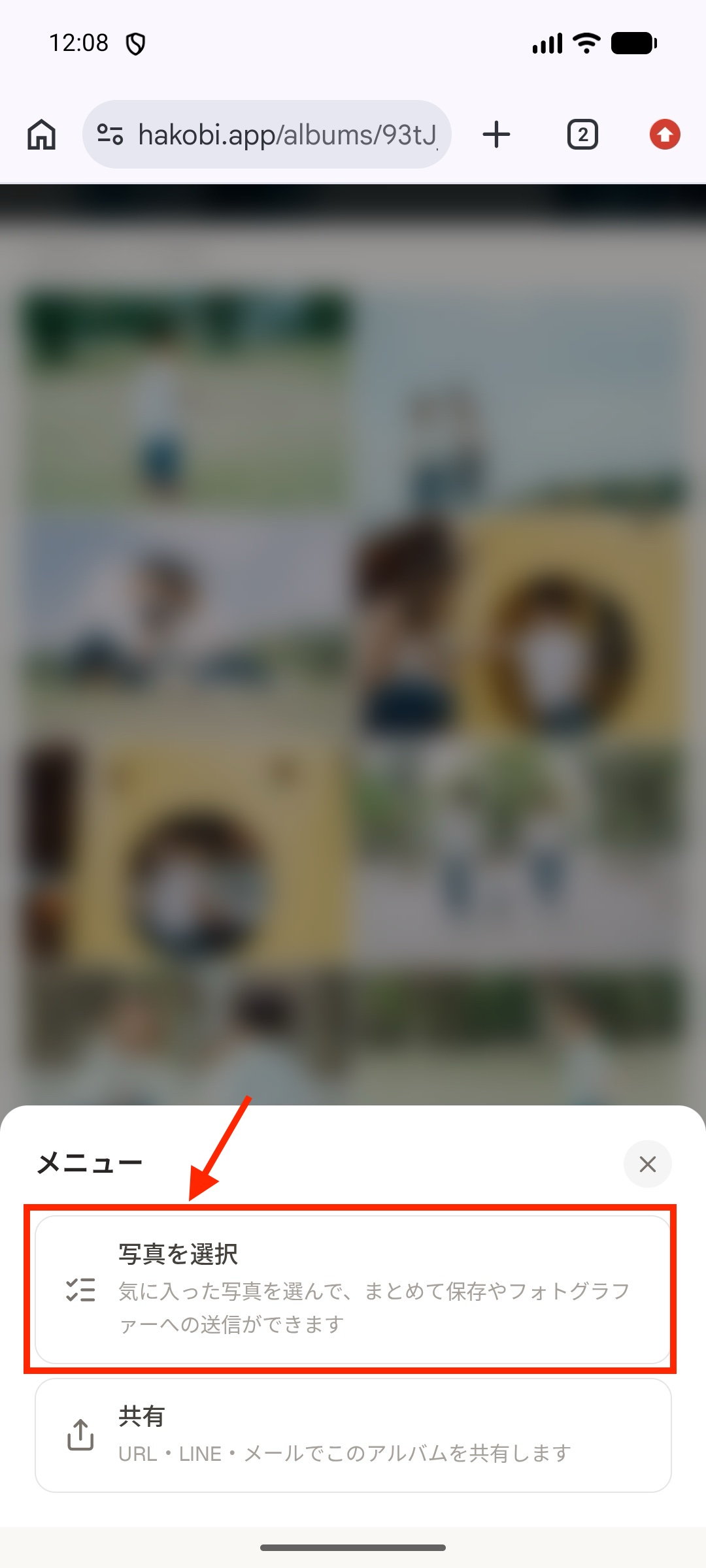
「写真を選択」を開く
アルバムの下にある「メニュー」をタップし、続けて「写真を選択」をタップします。
必要な写真を選ぶ
保存したい写真を順番にタップします。選んだ写真に緑色のチェックが付いたら、画面下の「写真を保存」をタップしてください。
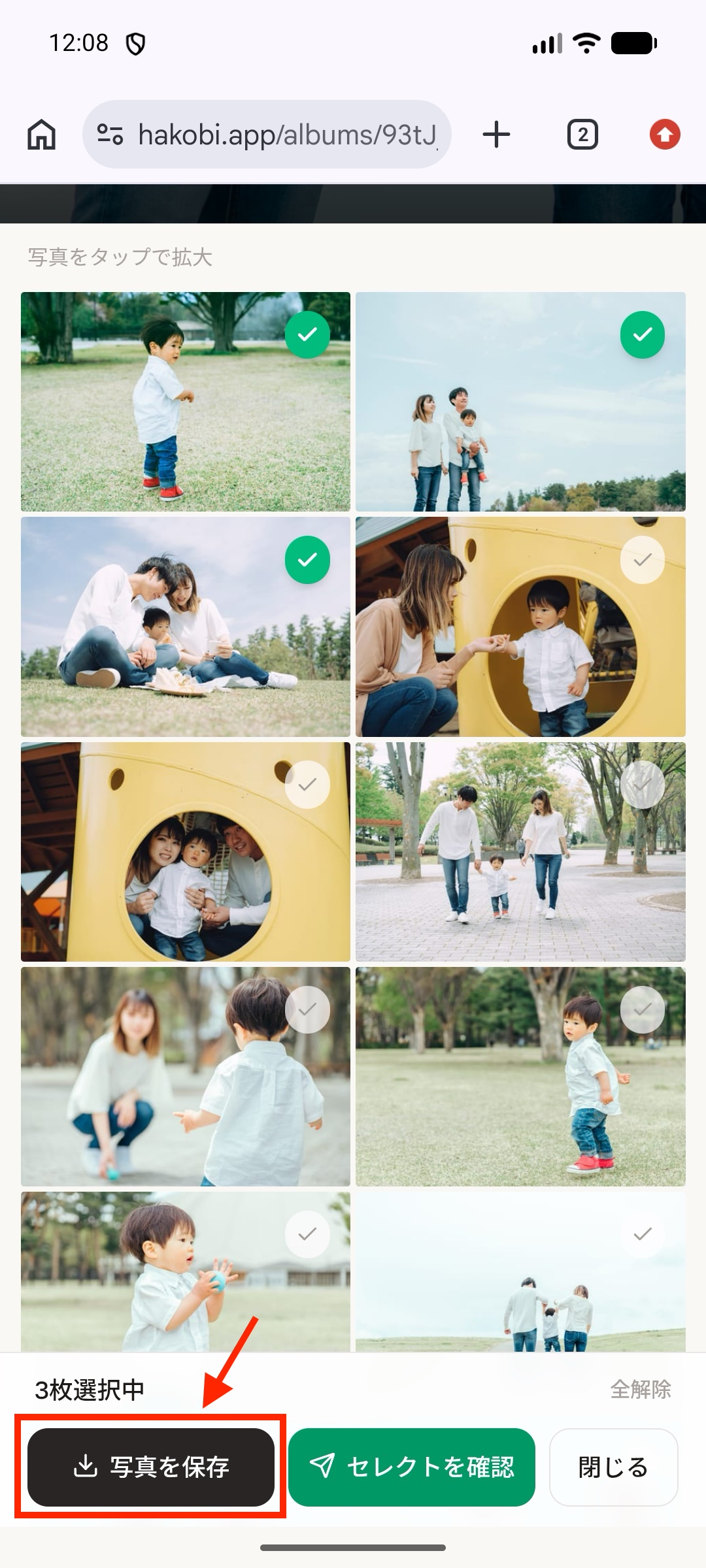
選び間違えた写真は、もう一度タップすると選択を外せます。
画質を選ぶ
「画質を選択」が表示されたら、「高画質」または「軽量」をタップします。 選んだ写真がZIPファイルにまとめられ、通常は端末の「Download」フォルダへ保存されます。
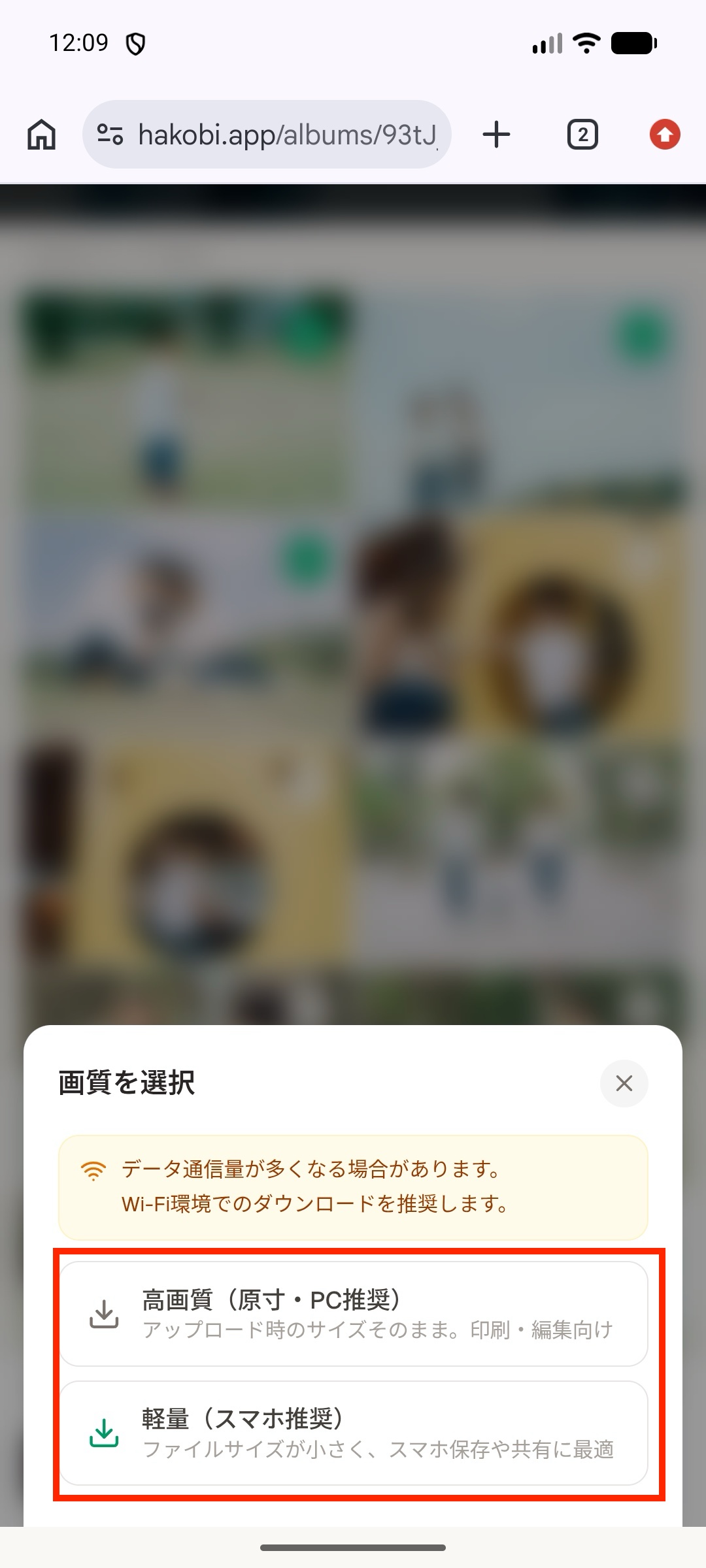
- 高画質:アップロード時のサイズそのまま。印刷や編集向けです
- 軽量:ファイルサイズが小さく、スマートフォンでの保存や共有に向いています
枚数や容量によっては、高画質ZIPの準備方法や表示される案内が変わることがあります。
選択や保存ができないとき
- Chromeでアルバムを開き直す
- 「写真を選択」が見つからない場合は、画面下の「メニュー」を開く
- 1枚だけ選んだ場合は、画質の選択画面を経由せず、その写真が直接ダウンロードされることがあります
- 端末の空き容量を確認する
それでも保存できない場合は、写真を保存・ダウンロードできないときの確認項目もご確認ください。