
セレクト機能でできること
セレクトは、閲覧者がアルバム内の希望する写真を選び、その結果をフォトグラファーへ送る機能です。 写真選びの希望を、元のファイル名と一緒に確認できます。
- 閲覧者のお名前、送信日時、選択枚数を確認できます
- セレクト全体へのコメントと、写真ごとのコメントを受け取れます
- 選ばれた写真を一覧で確認し、元のファイル名をコピーできます
- ファイル名やコメントを含むCSVを出力できます
セレクトの受け付けを有効にする
1.ダッシュボードから対象のアルバムの編集画面を開きます
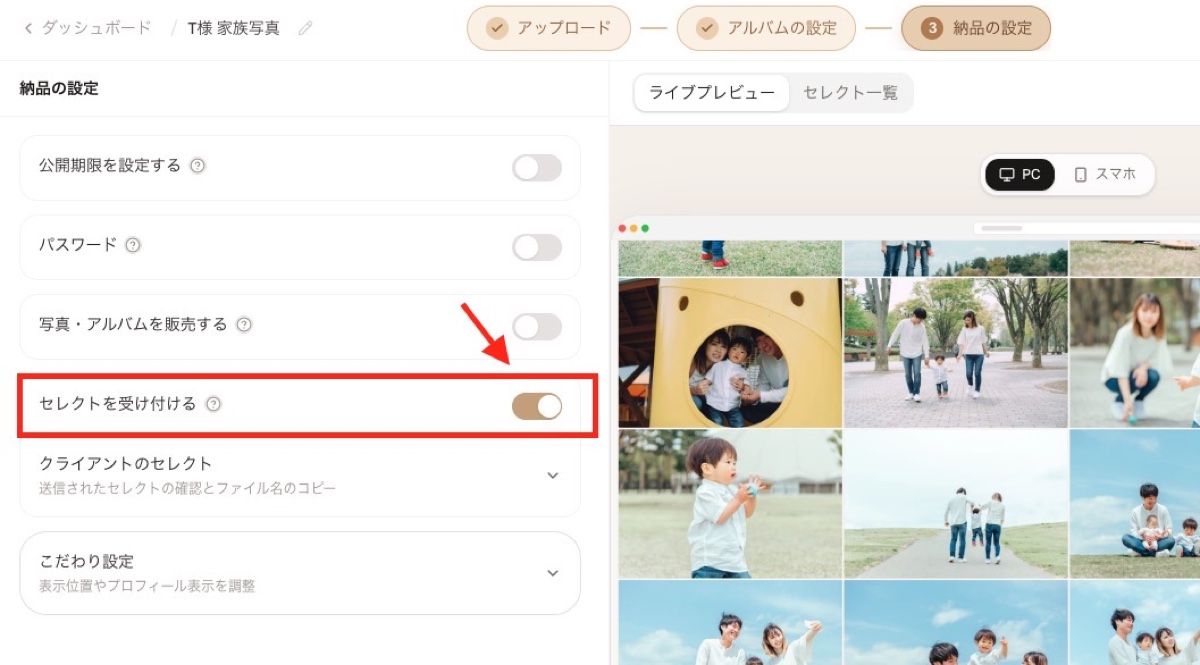
2.「納品の設定」を開きます
3.「セレクトを受け付ける」をONにします
4.画面上部の「変更を保存」を押します
閲覧者へ操作方法を案内する
受付を有効にすると、閲覧者はアルバムの「メニュー」から「写真を選択」を開き、写真を選んで送信できます。 写真ごとのコメントや、セレクト全体へのコメントも入力できます。
閲覧者向け:写真をセレクトしてフォトグラファーへ送る方法通知とアルバムのタグを確認する
閲覧者がセレクトを送信すると、初期設定ではダッシュボード通知とメール通知が届きます。 メールには、閲覧者名、アルバム名、選択枚数、確認画面へのリンクが記載されます。 写真コメントがある場合は件数、セレクト全体へのコメントがある場合はその内容も記載されます。
- 「セレクト待ち」:受付中で、まだセレクトが届いていない状態です
- 「セレクト済み」:1件以上のセレクトが届いている状態です
- 受付を停止しても、既存のセレクトがあるアルバムには「セレクト済み」が残ります
通知が不要な場合は、ダッシュボードの通知設定にある「セレクトが届いた時」で、ダッシュボード通知とメール通知を個別に切り替えられます。
届いたセレクトを開いて内容を確認する
ダッシュボードのアルバムメニューから「セレクトを見る」を選ぶか、アルバム編集画面の「納品の設定」で「クライアントのセレクト」を開きます。 パソコンでは、右側の「セレクト一覧」に選択内容が表示されます。
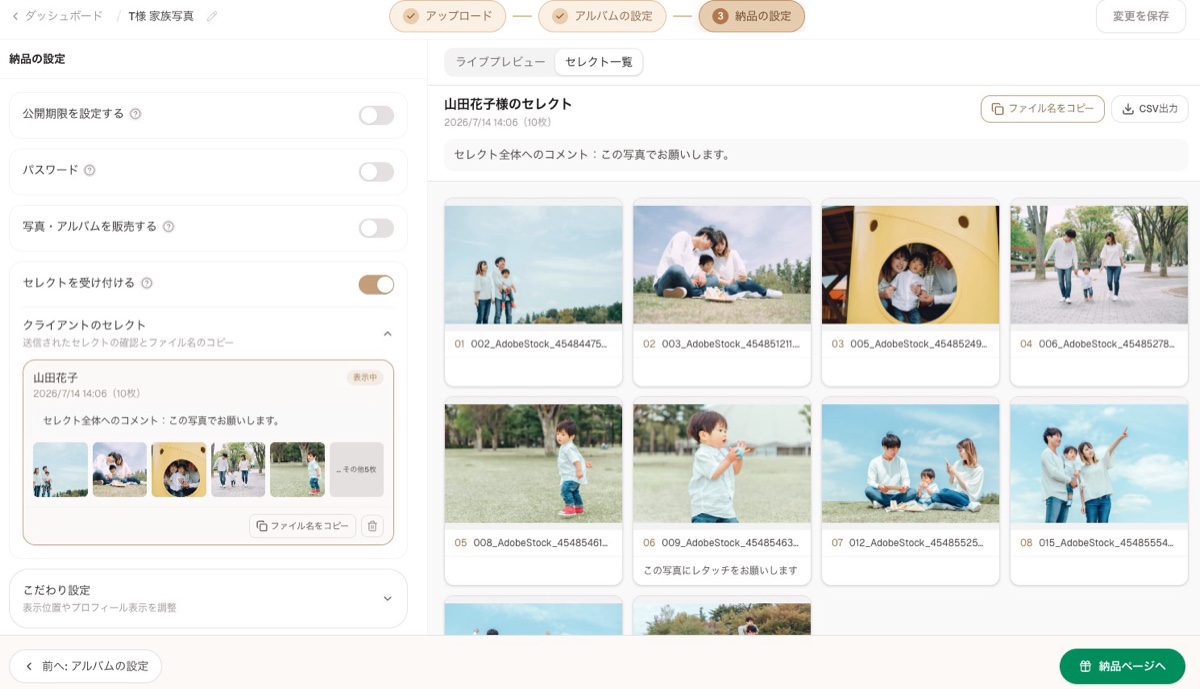
- 左側には、閲覧者名、送信日時、選択枚数、全体へのコメント、写真の要約が表示されます
- 右側には、選択された写真が元のファイル名順に表示されます
- 写真ごとのコメントは、該当する写真の下に表示されます
- 写真を押すと、大きな表示で前後の写真を確認できます
- 複数のセレクトが届いている場合は、左側のカードを選んで切り替えます
ファイル名をコピー・CSV出力する
「ファイル名をコピー」を押すと、選ばれた写真の元ファイル名が1行に1件ずつコピーされます。 Lightroomなどでファイル名を検索するときに貼り付けて利用できます。
「CSV出力」を押すと、表示中のセレクトをCSVファイルとして保存できます。 CSVには、番号、ファイル名、アルバム名、現在の状態、クライアント名、セレクト全体へのコメント、写真へのコメント、送信日時が含まれます。
受付を停止するときの注意点
新しいセレクトの受付を止める場合は、「セレクトを受け付ける」をOFFにして「変更を保存」を押します。 受付を停止しても、すでに届いているセレクトは引き続き確認できます。
- 不要なセレクトは、セレクトカードの削除ボタンから個別に削除できます
- アルバムを削除すると、ファイル名やコメントを含む、そのアルバムのセレクト情報も削除されます